Postingan

Menampilkan postingan dengan label windows

Cara Termudah Disable Update Otomatis Windows 7/8/10

Gambar
Lets Go. Pada kesempatan kali ini gue akan sedikit berbagi bagaimana Cara Menonaktifkan Fitur Update Otomatis Windows dengan Mudah , yang mana caranya simpel banget tinggal Kita Ikuti Langkah--langkah dibawah ini. Kenapa Gue Posting Cara disable Update otomatis windows ...? [What's Happened] Sebenarnya Tadi pas gue Berangkat Ke Kontrakan, Ada Temen gue Yang Nelfon: Kuil : Broo, Kamu tau gak cara disable update otomatis windows ][ 10 ][ Gue  : Wkwkw itu mah Gampang Bro [Lagak Sombong], Bawa aja deh ke kontrakan Ku. Kuil : Oke [ OTW ]. Hehehe Cerita Dikit, Oke langsug pada intinya. Pertama Tekan Tombol windows lalu pilih Control Panel. Kedua Pilih System And Scurity >> Administrative Tools , Seperti pada gambar berikut. Ketiga , Maka akan Muncul Jendela baru, Double Klik pada Services. Keempat Cari " Windows Update ", lalu Double klik. Kelima , pada tab General , pada baian Startup Type pilih Disable , lalu Apply & Oke . Note :  Jika Ingin windowsnya Terupda...

Cara Mengubah Bahasa Dan Menulis Arab di Microsoft Word

Gambar
Hello Para hatters. Mengubah Bahasa Dan Menulis Arab Di Microsoft Word Oke disini gue akan sedikit Berbagi tentang bagaimana cara menulis Bahasa Arab, dan cara merubah dari bahasa latin ke Bahasa Arab di Microsoft word 2007/2010/2016. Yang mana Barusan ada temen Gue nanyak: Dodit : bro, Gimana nih cara merubah tulisan latin menjadi arabic di microsoft Word 2007. Gue   : ???,  (Gue jawab dengan Tegas padahal Gak pernah tau sama sekali [HAHA]), Gampang bro, Cobak bawa laptop lo kerumah, Nanti Gue kasih tau. Dodit : Oke bro siap, [OTW]. Oke langsung aja pada langkahnya. [Sorry bro, Gue gak sertakan Gambar, Gue Sertakan Lain kali] 1. Klik start Menu, Kemudian klik control panel. 2. Kemudian setelah itu pilih Clock, Language, and Region. 3. Nah setelah itu akan muncul tab baru, Kemudian kamu pilih Region and Language. 4. Maka akan muncul Tab Baru, Setelah itu pada Tab Format Ubah Bahasa Indonesian Menjadi "Arabic (Saudi Arabia) lalu klik *Apply* Kemudian [OK]. 5. Nah kemudian pada ...

Cara Mudah Hidden Folder Menggunakan CMD

Gambar
OKE BLOGGERS Pada kesempatan kali ini, Gue akan sedikit berbagi tips and rick cara mudah hidden folder menggunakan Cmd tapi sayangnnya di Windows [wkwkwk], Oke langsung aja pada proses hidden. 1. lagkah ertama kita buka CMD ( Window+R ), Lalu masukkan perintah berikut.: D: Ubah D: Dengan NAma partisi yang sudah ada folder yang akan di remove. 2. setelah masuk ke partisi, lalu masukkan perintah berikut, untuk meng-hidden folder : attrib +s +h D:/hidden Untuk Lebih jelasnya bilsa dilihat pada gambar dibawah ini. Keterangan: Pada Text Hidden (Ubah dengan nama folder yang akan di hidden). 3. Dan untuk memunculkan kembali folder yang sudah kita hidden, masukkan perintah berikjut, dan pastikan sudah berada dalam partisi folder yang sudah kita hidden sebelumnya. attrib -s -h D:/hidden Nah traa, mungkin anda belom puas, karena cuman bisa menghilangkan, silahkan baca juga : Cara Hidden Partisi di Windows Menggunakan CMD Biar gak Ketahuan Orang LAin Biar  TAmbah Greget Lagi [Hehehe] Mung...

Cara Mengembalikan Grub Ubuntu Yang Tertimpa Windows

Gambar
Cara Mengembalikan Grub Ubuntu Yang Tertimpa Windows Grub Ubuntu Pada postingan kali ini gue akan sedikit sharing bagaimana cara mengembalikan grub ubuntu ataupun linux yang hilang tertimpa windows . Yang mana kemaren gue sempet install ulang laptop gue, nah gue install laptop dengan sistem operasi Windows, dan gue juga install Linux, dan setelah instalasi selesai, Si Jendela(Windows) Gak muncul di Grub, Bikin Kepala Pusing :D. Dan pada akhirnya aku curhat sama si Mbah Google Dia jawabnya gini "Hem Itu Mah Gampang", Setelah Mbah Bilang seperti itu ke gue, si mbahpun mengajariku bagaimana cara mengatasi maslah tersebut,,,,:D. Oke Langsung Aja Biar gak lama-lama penasarnnya: 1. Anda Booting/try Ubuntu Atau linu Anda menggunakan Live CD/Live USB. 2. Setelah itu Buka terminal, lalu masukkan perintah "sudo su" . 3. Lalu masukkan perintah "fdisk -l" , maka akan muncul semua partisi yang sudah kita buat di hard disk kita. 4. Nah setelah itu masukkan perintah beri...

Cara Merubah MBR ke GPT Tampa Format (Tampa Kehilangan Data)

Gambar
Hellow Guys. Nah pada postingan Kali ini saya akan berbagi bagaiamana cara merubah partisi MBR ke GPT , yang mana kemaren pas saya mau install laptop, laptop saya gak bisa buat partisi baru dikarenakan format partisi yang saya gunakan saat ini adalah GPT, yang mana OS sebelumnya saya pakek Ubuntu dengan format hardisk MBR, Nah ketika saya cari-cari cara menyelesaikan masalah ini Eh ternyata caranya cukup mudah, langsung ikuti langkah berikut: 1. Download dulu file iso untuk merubah format partisi . 2. Lalu Buat Bootable dengan berisikan file iso yang sudah kita download(disini saya menggunakan Rufus). 3. Nah setelah itu Colokkan flash disk yang sudah kita buat bootable tadi ke Laptop yang ingin dirubah format partisinya, kemudian booting menggunakan flash disk tersebut, Kira-kira nanti tampilannya seperti pada gambar dibawah ini. >enter> 4. Nah Pada menu ini kita klik Basic MBR , Kemudian klik pada menu disamping kiri Convert MBR TO GPT , Lalu apply. 5. Tinggal restart laptop sob...

Cara Hidden Partisi Windows Menggunakan Command Prompt

Gambar
Oke Sobat. Pada kesempatan kali ini saya akan berbagi tutorial bagaimana cara hidden password di windows menggunakan command prompt(CMD) . Hidden Partisi Yang dulunya saya pernah mempunyai pengalaman pada waktu smk, Dimana pada saat itu dari BP sempat mengadakan agenda pengecekan laptop punya siswa, Nah pada waktu itu saya bingung karena temen saya si A dan si B pada nanyak sama saya, padahal saya belom punya laptop :D. Dan pada saat itu saya tukar pendapat sama si mbah GOOGLE, Nah Setelah Pengecekan tinggal satu hari, akhirnya saya menemukan juga cara hidden partisi, dan pada saat ini saya akan sedikit berbagi tentang sepegalaman saya dalam menghidden password. (*CURHAT :D*). Oke langsung pada TKP... 1. Tekan tombol windows, kemudian masukkan perintah "command prompt", kemudian klik kanan pada command prompt pilih Run as administrator, Kemudian klik Oke, seperti pada gambar dibawah ini. 2. Maka akan tampil aplikasi CMD, Kemudian masukkan perintah "diskpart", kemud...

Cara Mudah Sharing File Linux Dengan Windows Menggunakan Hotspot

Gambar
Assalamualaikum Wr Wb Pada kesempatan kali ini saya akan berbagi tutorial bagaimana cara sharing file menggunakan hotspot di linux . Sebenarnya sih caranya cukup mudah, dengan kita ikuti langkah-langkah berikut: Syarat-syarat : )> Harus Terkoneksi dalam satu hotspot. )> pastikan sudah konek dengan lawannya(windows) )> Pastikan sudah terinstall Apache(Linux) Oke langsung aja: Pada Os linux: 1. Buka terminal kemudian masukkan perintah: $ ifconfig untuk mengetahui ip laptop yang sistem operasinya linux. 2. Lalu setelah itu masukkan perintah $ sudo thunar , kemudian masukkan passwordnya, seperti contoh pada gambar dibawah ini. 3. Maka akan masuk ke file manager, lalu pilih file yang akan di sharing, klik kanan > copy . 4. Lalu masuk ke direktori /var/www/html , kemudian buat folder Baru, disini saya buat folder dengan nama " SHARING " Kemudian pastekan pada folder tersebut. 5. Nah kemudian close, dan cobak cek menggunakan sistem operasi windows. Pada Os Windows: 1. M...

Belajar Membuat Mail Merge Microsoft Office 2007

Gambar
Hai Sobat bloggers Lagi pada ngapain nih, pada kesempatan kali ini saya akan berbagi tutorial cara membuat mail merge microsoft word 2007 . Mail Merge word 2007 Oke langsung saja pada intinya : 1. Buka microsoft word dengan menekan tombol Windows+R , dan masukkan perintah " winword ". 2. Kemudian setelah tampil jendela microsoft office word, masukkan text: Nama    : Alamat  : Seperti contoh pada gambar berikut: 3. Kemudian simpan file tersebut, buat folder dengan nama " Coba ", lalu simpan file tersebut kedalam folder " Coba ". 4. Nah kemudian buka microsoft excel dan buat list nama yang akan di import ke MS WORD, Seperti contoh sebagai berikut: Mail Merge 5. Kemudian simpan hasil dari list nama tersebut kedalam 1 folder yang kita buat tadi(" Coba "). 6. Nah setelah itu buka file ms word yag tadi kemudian masuk di bagian menu mailings lalu klik Start Mail Merge dan pilih Step by step mail merge wizard 7. Nah langkah selanjutnya kita pilih let...

CARA MEMBUAT HOTSPOT MENGGUNAKAN CMD

Gambar
Hai Semua Yang lagi pada nungguin postingan selanjutnya. Pada kesempatan kali ini saya akan berbagi tutorial bagaimana cara membuat hotspot menggunakan cmd , yang awalnya sih saya pernah bingung, Bisa gak ya buat hotspot menggunakan cmd, Eh ternyata bisa, dan pada postingan kali ini saya akan share kepada kalian semua bagaimana cara membuat hotspot menggunakan cmd . Langsung aja ikuti langkah-langkah berikut: 1. Tekan tombol windows kemudian ketik cmd , lalu klik kanan kemudian pilih run administrator , Oke . 2. Ketika sudah tampil cmd nya, masukkan perintah berikut untuk membuat hotspot dan passwordnya: netsh wlan set hostednetwork mode=allow ssid=namahotspot key=password 3. Nah baru klo sudah successfully changed, baru kita start hotspot yang sudah kita buat tadi. netsh wlan start hostednetwork 4. Tinggal kita nikmati deh hotspot yang sudah kita buat, di apain aja terserah sobat. 5. Dan cara stopnya pun cukup mudah : netsh wlan stop hostednetwork Nah mudah kan, Sekian tutorial cara...

CARA MODIFIKASI CMD WINDOWS

Gambar
Hai, Selamat Pagi dan selamat beraktifitas. Pada kesempatan kali ini, saya akan berbagi tutorial bagaimana cara modifikasi CMD windows . Dan ternyata caranya pun cukup mudah. Dan Pada tutorial sebelumnya saya pernah share cara modifikasi terminal linux , dan kali ini mungkin cukup berbeda, karena dari open source(Linux) ke close source(Windows). Langsung aja ikuti langkah-langkah berikut: 1. Buka CMD (Command prompt) dengan cara tekan tombol windows+R , kemudian masukkan perintah "cmd" tampa tanda petik. 2. Nah setelah terbuka jendela CMD, masukkan perintah " color -a "(tampa tanda petik). 3. Pada tahap selanjutnya, pikir dulu mau di beri warna apa, disini saya coba warna pink. 4. Nah tinggal kita coba " color f " (tampa tanda petik) , lihat hasilnya deh, sebenernya masih banyak warna yang lain, tergantung anda yang memilihya, jangan lupa sesuaikan dengan code yang ada dismpingnya. Nah mungkin begitu saja tutorial cara modifikasi CMD , cukup mudah kan. S...

CARA RESET MIROTIK

Gambar
Selamat Malam. Selamat Beraktifitas Assalamualaikum Wr. Wb Disini saya akan berbagi bagaimana cara reset mikrotik tampa harus menekan tombol reset yang ada pada Hadware mikrotik, ikuti saja langkah-langkah berikut: 1. buka winbox, kemudian klik neighbor, kemudian Refresh 2. Setelah itu klik mac address, lalu klik connect. 3. Maka akan tampil jendela mikrotik, dan jika sudah tampil pergi ke menu System kemudian Reset Configuration , kemudian centang pada keep user configuration , lalu klik Oke. 4. nah setelah itu router mikrotik akan restart secara otomatis. Nah mudah kan. Disini saya juga punya video bagi yang kurang jelas silahkan klik: Sekian tutorial cara reset mikrotik pada kesempatan kali ini. Semoga bermanfaat. Assalamualaikum Wr. Wb Jangan lupa like dan share. . . . . . . . . !!!

CARA MENGATASI INSTALL WORDPRESS ERROR DI LINUX

Gambar
Hellow, Selamat Malam. Pada kesmpatan kali ini saya akan berbagi Tutorial bagaimana cara mengatasi worrdpress . Nah pas tadi saya ingin install worpress pada tgl 24/10/2017, saya menemui masalah pada saat instalasi, pada saat itu banyak temen saya disekitar, dan pada saat itu saya bertanya pada temen saya, dan dia menjawab dengan sesingkat-singkatnya, hehehe (Curhat). Jadi bagi sobat yang bingung dengan cara mengatasi error pada saat install wordpress , disini saya akan berbagi tutorialnya, ikuti aja langkah-langkah berikut: Copy file bug, seperti contoh pada gambar di atas kemudian Ctrl+c copy. kemudian ctrl+v pada aplikasi editor anda (Sublime text) Nah setelah itu simpan file ersebut pada direktory /var/www/html/wordpress/ , jika di linux, jika di windows simpan di /local C/xampp/htdocs/wordpress/ , dengan nama file wp-config.php setelah itu tinggal kita jalankan kembali pada browser, ketik localhost/wordpress Nah mungkin seperti itu aja cara mengatasi error saat install wordpress ...

CARA MEMBUAT BOOTABLE MENGGUNAKAN CMD

Gambar
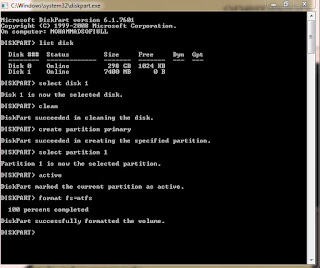
Hai Para Sobat penggemar Windows. Nah pada Tutorial Kali ini saya akan berbagi bagaimana cara membuat bootable menggunakan cmd , yang sebelumnya saya posting cara membuat bootable menggunakan Unetbootin . Oke langsung saja pada pokkok pembahasan hehehe. 1. Buka Cmd(Command prompt), dengan cara menekan tombol windows+r , lalu ketik " cmd " tampa tanda petik. 2. Nah setelah itu masukan perintah diskpart, kemudian enter, lalu pilih YES. 3. dan langkah selanjutnya tinggal kita ikuti perintah pada gambar berikut ini: #KETERANGAN )> pada bagian select disk 1, sesuaikan dengan urtan flash disk yang akan dibuat bootable, biasanya cuman ada dua seperti pada gambar diatas. 4. nah kalau sudah selesai mengikuti perintah yang ada pada gambar diatas, tinggal kita extrak file iso yang kita ingin buat bootable, kemudian copy file hasil exstrak iso tadi ke flash disk yang ingin dibua bootable. Sekian dulu tutorial cara membuat bootable menggunakan cmd . Semoga bermanfaat. Jangan lupa shar...